2026 / 07 / 07
当RA MCU遇见Zephyr系列(2)——搭建瑞萨RA VS code开发环境
在上一篇文章“当RA MCU遇见Zephyr,打通嵌入式开发任督二脉!”中,我们介绍了Zephyr极具前景的发展趋势以及瑞萨开发板对Zephyr的深度融合支持。
在智能终端、物联网、安全设备等高速发展的背景下,传统主流RTOS在多平台移植、通信协议栈、安全性等方面需要投入较多精力,因此,Zephyr操作系统逐渐被越来越多的开发者的青睐。
但是尽管Zephyr有很多的优势,专业集成开发环境(IDE)的缺失却使得其有不小的入门门槛。
具体体现在Zephyr操作系统有着自己一套独特的解决方案:其中包括Zephyr原生工具West,代码管理工具GIT、Python环境、构建工具Cmake和Ninjia以及交叉编译工具链Zephyr SDK。
对于想要深入学习Zephyr的开发者来说,如何正确配置以及使用上述工具链非常重要但也非常麻烦,因此我们借助VS code这一强大的代码编辑器辅助Zephyr的开发,借助其丰富的插件,让更多的开发者参与到Zephyr的开发中来。
在这篇文章中,我们就先来详细讲一讲如何配置瑞萨RA VS code开发环境以及如何使用瑞萨官方插件进行项目构建与调试,为之后的Zephyr VS code开发做铺垫。
首先便是VS code的下载,各位小伙伴只需前往VS code官网下载最新版本就可以了。
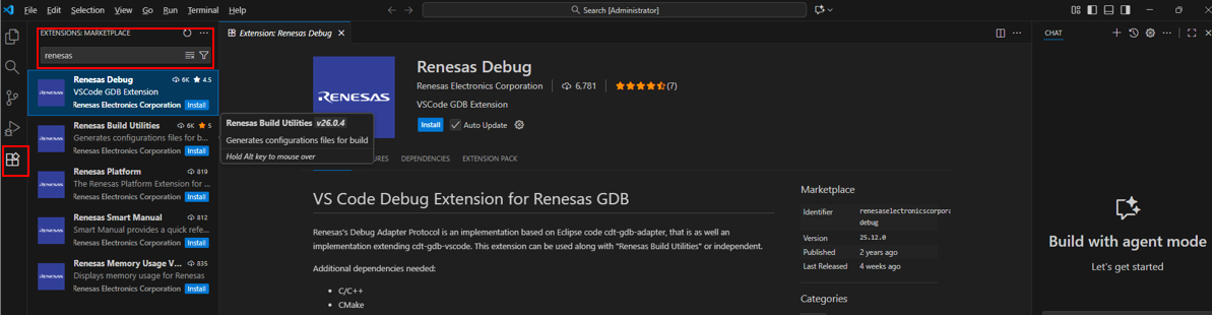
安装好VS code后点击左侧的extension,输入Renesas进行查找,如下图所示。
熟悉VS code的小伙伴可能会知道VS code配置嵌入式开发环境其实是比较麻烦的,需要下载很多插件并正确配置路径。
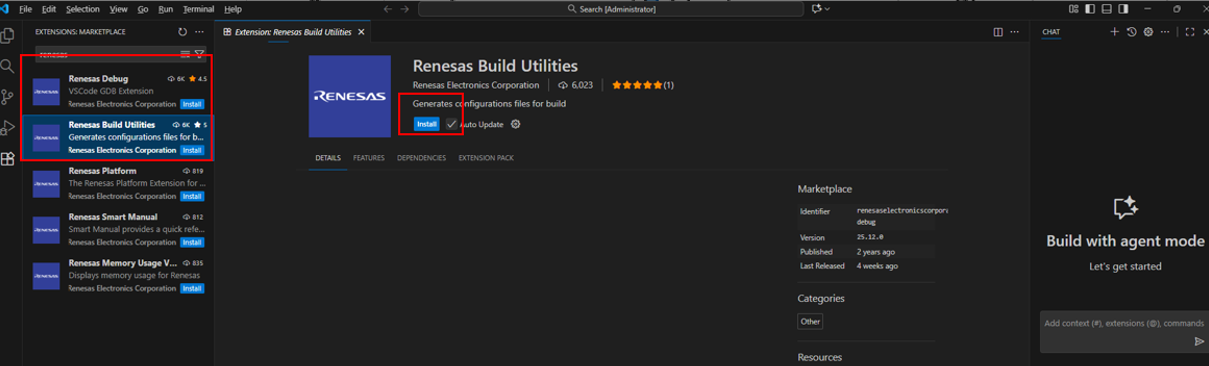
但是我们瑞萨的Renesas Build Utilities和Renesas Debug两个插件直接提供一站式解决方案,只需要下载这两个插件,就可以一站式帮您解决所有插件的更新与配置。
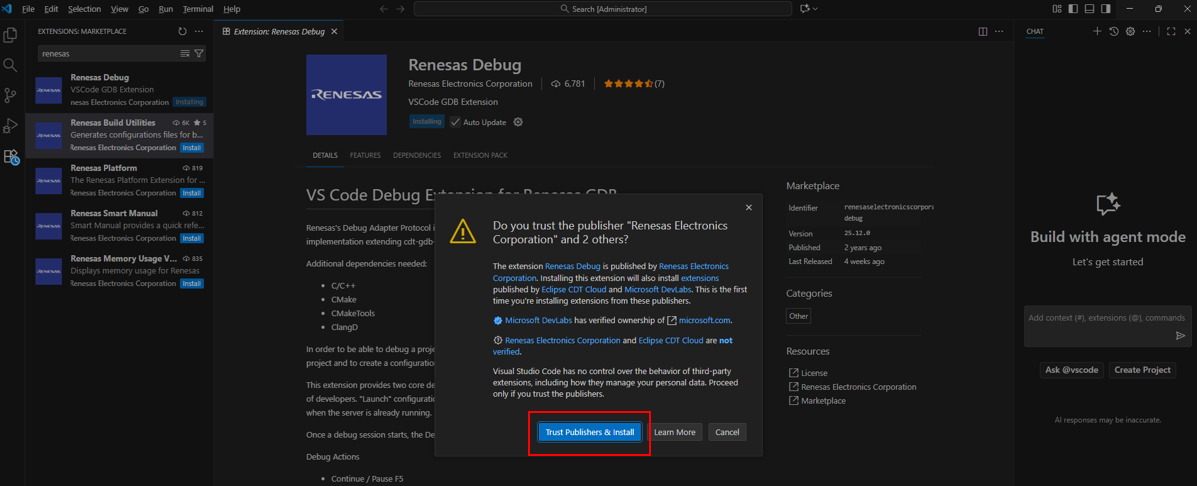
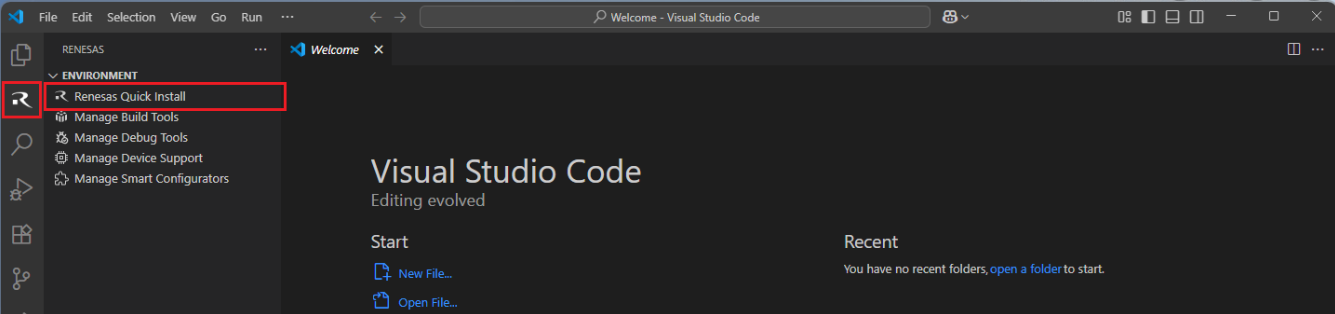
如图点击Install更新下载两款插件,点击确认信任,屏幕左侧的extension下方就出现了一个大写的R图标,那就是瑞萨插件的快捷入口,点击进入,如下图所示。
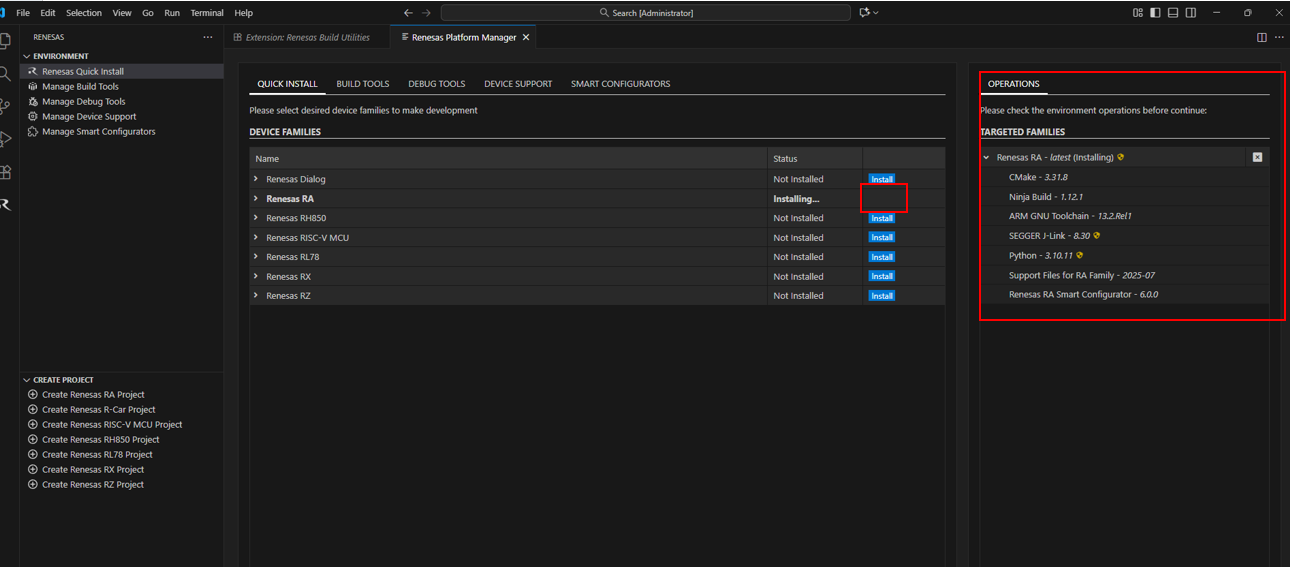
点击最左上角的Renesas Quick Install,选择第二个Renesas RA,点一下后面的install,右侧跳出如下图所示界面。
瑞萨平台会自动检查瑞RA器件系列所需的依赖插件。包括本地环境和CMake、Ninja Build、Python 3.10、ARM GNU工具链、SEGGER J-Link、RA系列支持文件和瑞萨RA智能配置器安装,然后在必要时为它们创建安装计划。
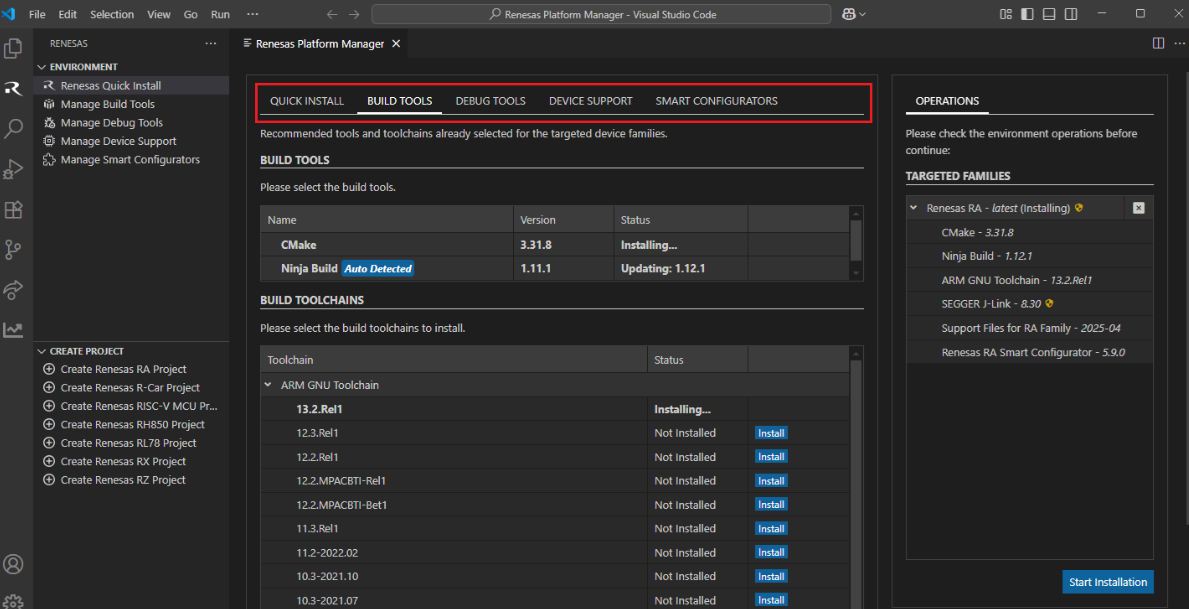
右侧会显示所有推荐安装的插件版本,当然,你也可以在“Build Tools”,“Debug Tools”,“Device Support” and the “Smart Configurators”这几个界面挑选工具的其他版本。如下图所示。
一般没有特殊情况我们都建议直接点击右下角的Start installation,直接一键安装推荐版本,之后只需静静等待更新完成即可,更新时间可能会比较长(如果显示failed失败了的话可以多试几次)。
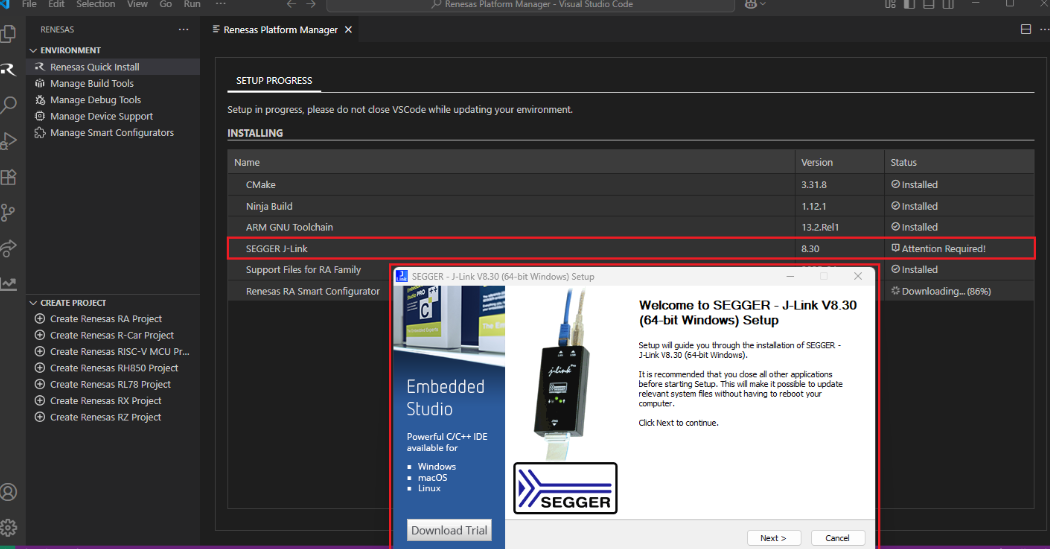
其中在安装J-link时会跳出弹窗。
这里没有要特别注意的地方,一直点Next就可以了。
最后所有插件后面都显示Installed,这样我们瑞萨RA开发所需要的VS code配置就完成了。
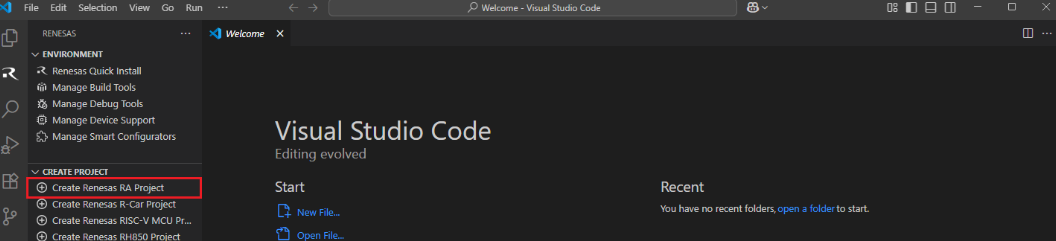
点击导航栏左下角的【Create Renesas RA project】。
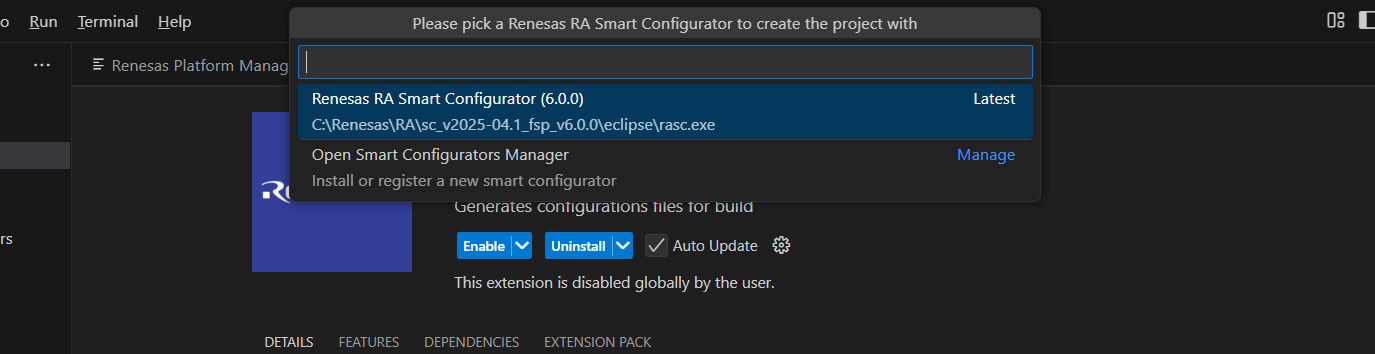
这时屏幕最上方的导航栏会显示已安装的RASC。
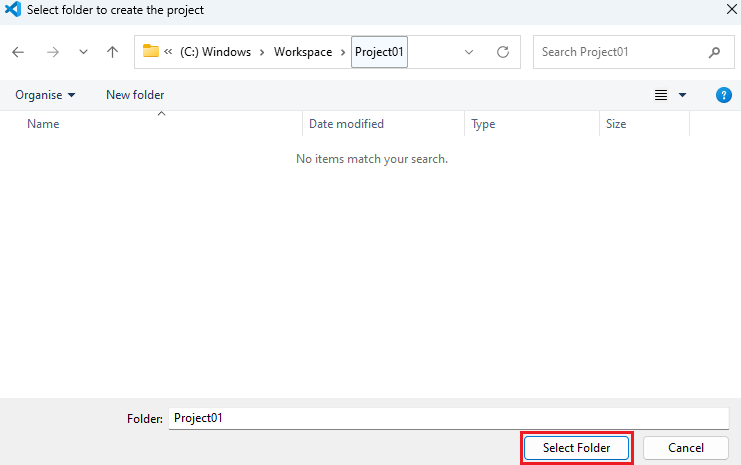
点击之后会跳出文件窗口,选择你希望的项目保存地点:
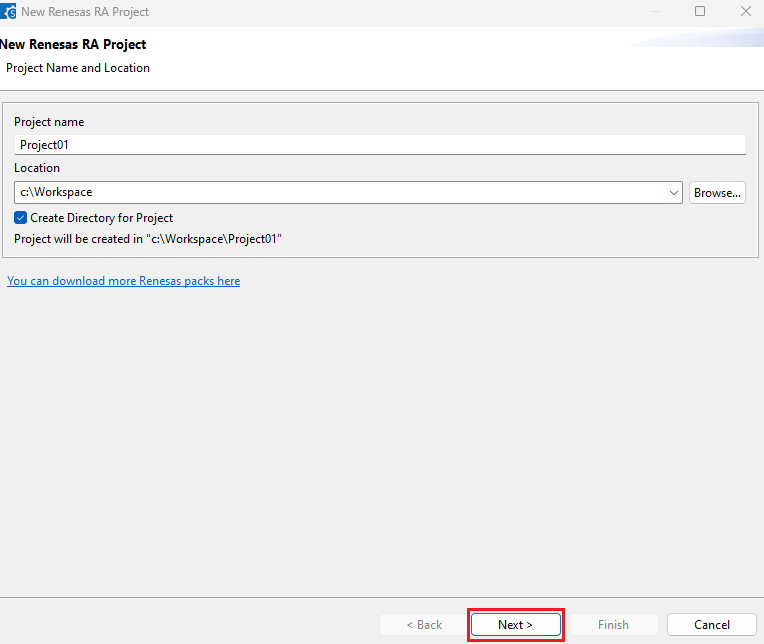
点击选择后RASC软件页面弹出,再次确认项目名称与保存地点,点击Next。
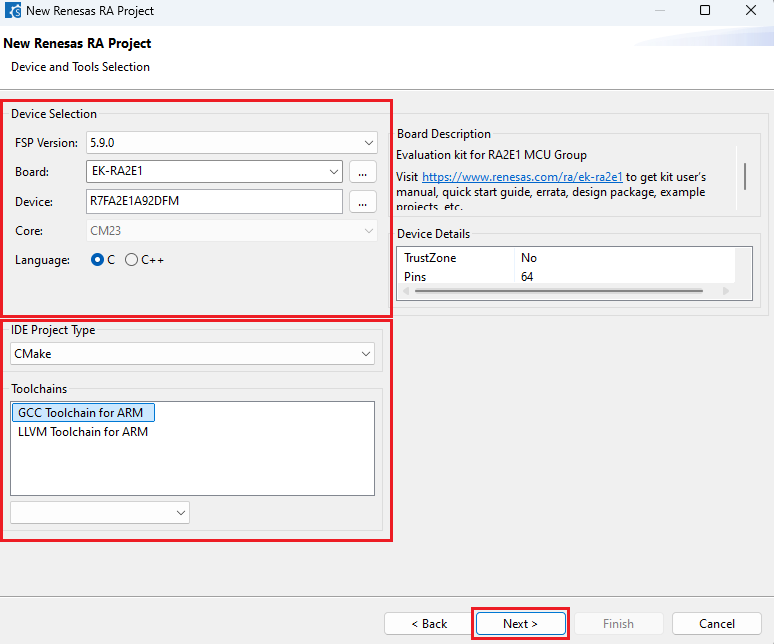
在工具栏中选择瑞萨RA板卡型号与编译工具点击Next(创建项目环节这一步最关键,一定要选择正确的板卡,否则无法烧录)。
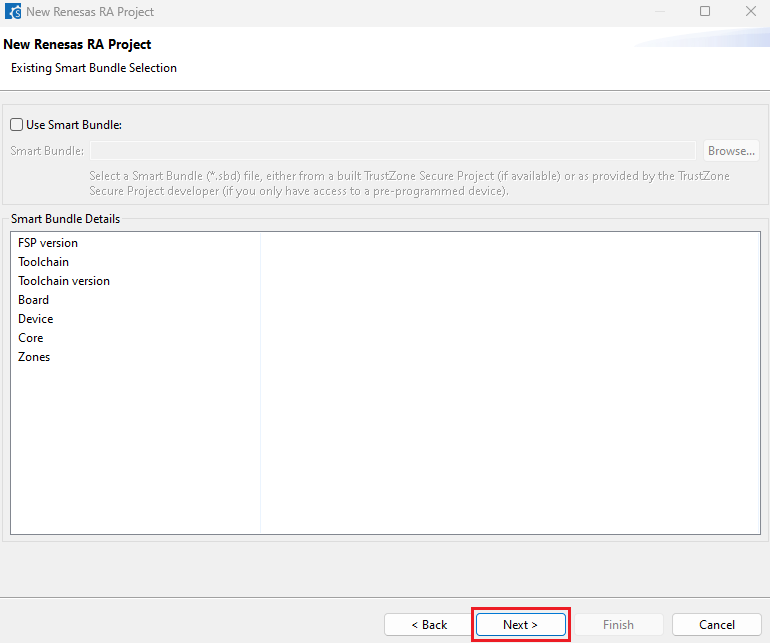
选择是否要“Smart Bundle”配置点击Next(默认不需要)。
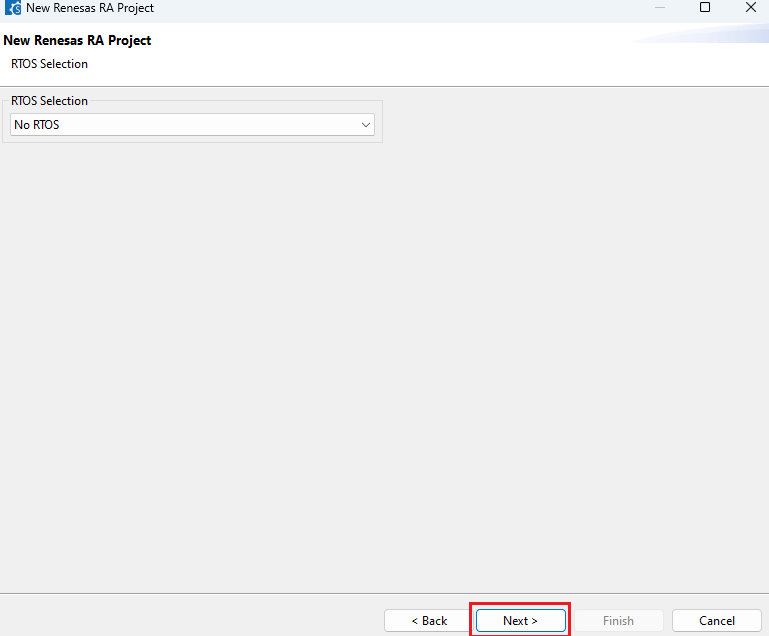
选择RTOS项目(默认NO RTOS)点击Next。
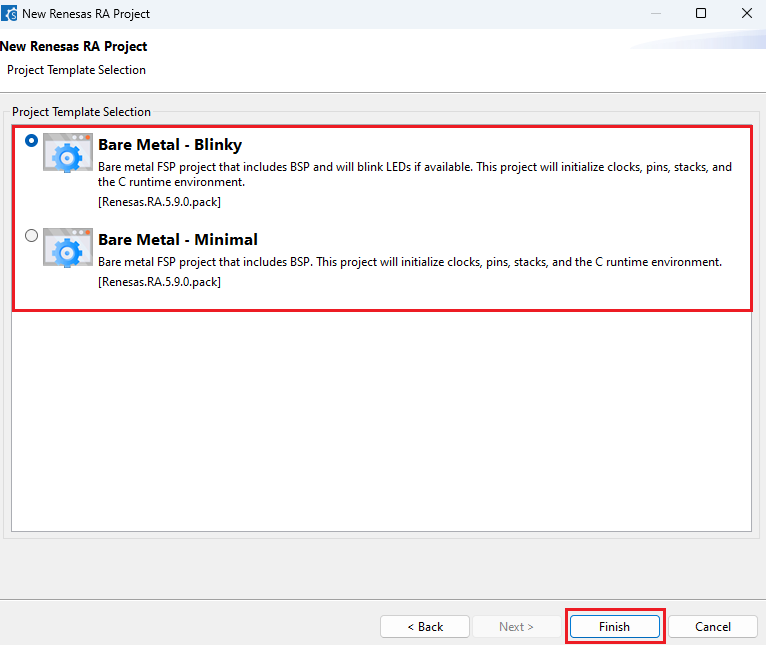
选择构建最小项目还是led闪烁项目后点击Finish完成项目创建。
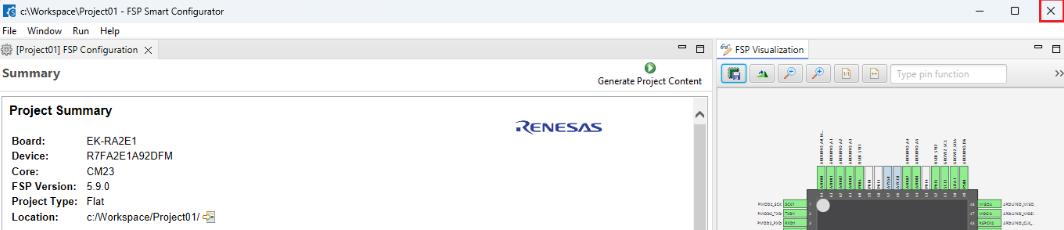
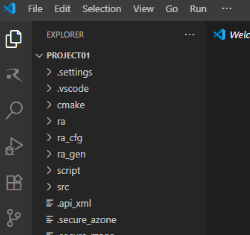
构建完成后关闭RASC软件,即可在VS Code左侧看见项目。
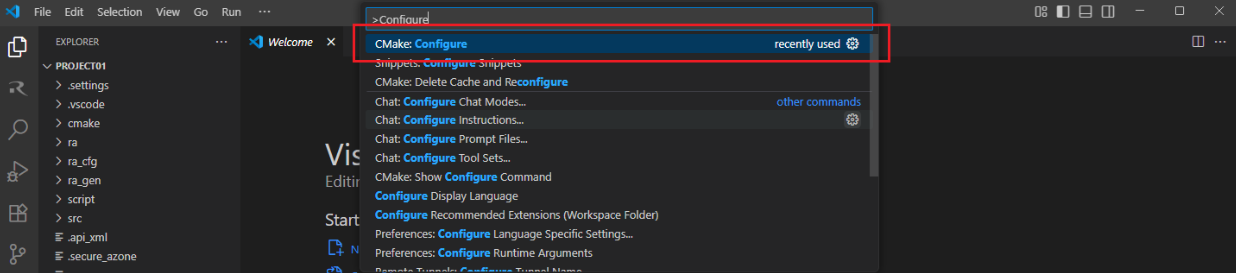
首次打开项目时,必须执行CMake配置和CMake Kit选择。为了执行这些作,请在VS Code中打开“命令面板”,然后从命令中选择“CMake:Configure”。
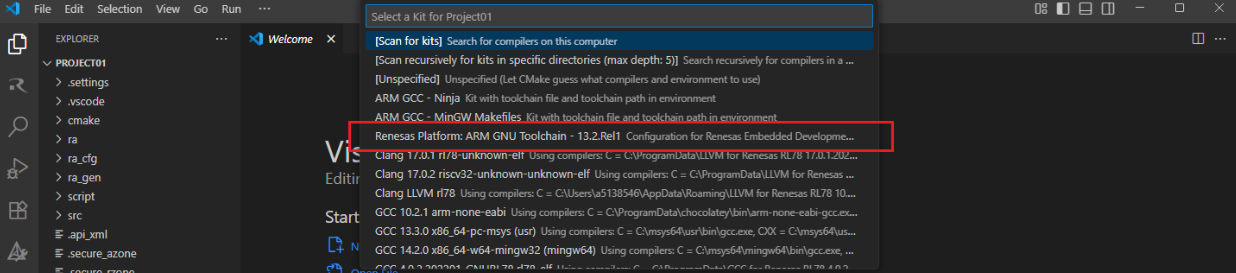
然后,将显示套件选择菜单。如果项目是为GCC工具链生成的,则从菜单中选择“Renesas Platform:Arm GNU Toolchain...”,如果项目是为LLVM工具链生成的,则从菜单中选择“Renesas Platform:Arm LLVM Toolchain...”。使用“Renesas Platform:...”套件非常重要,因为它们包含瑞萨项目的特定配置参数。
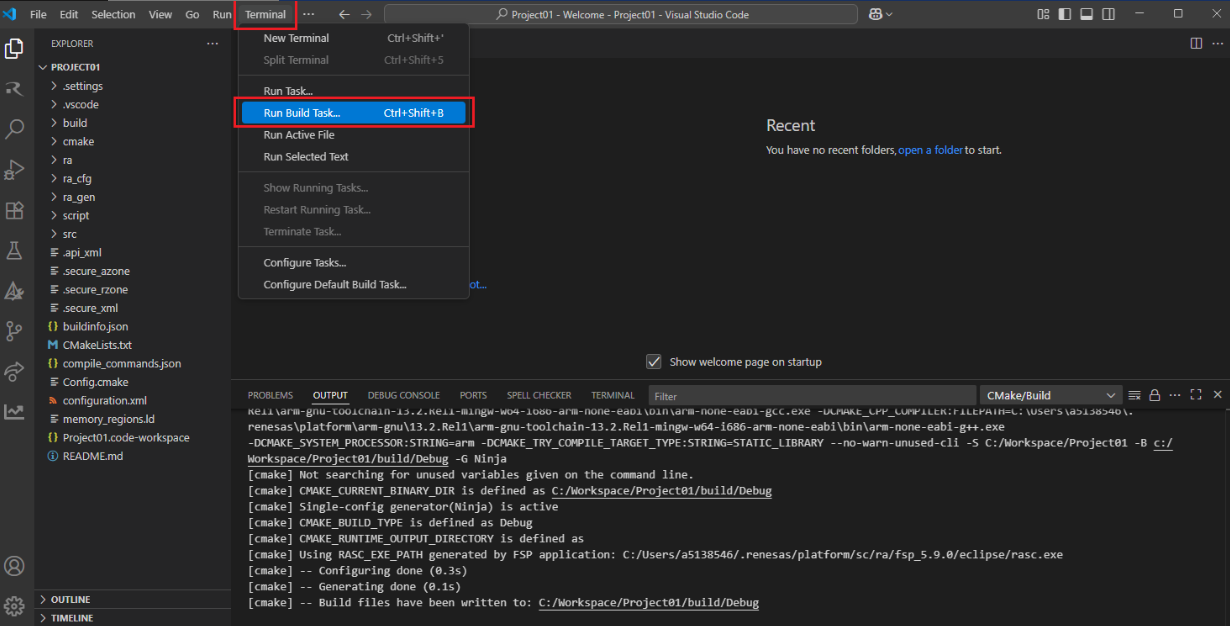
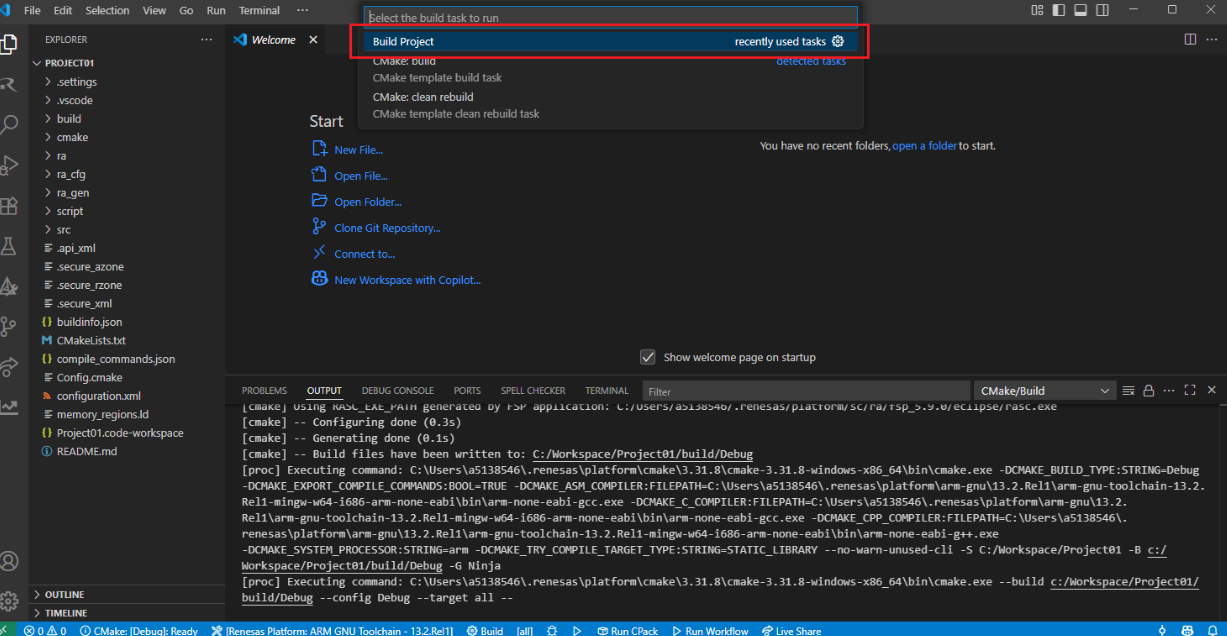
选择完成后,转到并单击菜单中的“Terminal”=> “Run Build Task”。
将显示构建选项,选择“Build Project”选项。
构建成功后如图所示。默认情况下,构建项目可以在“build//CMakeFiles/.elf.dir/”文件夹中找到。
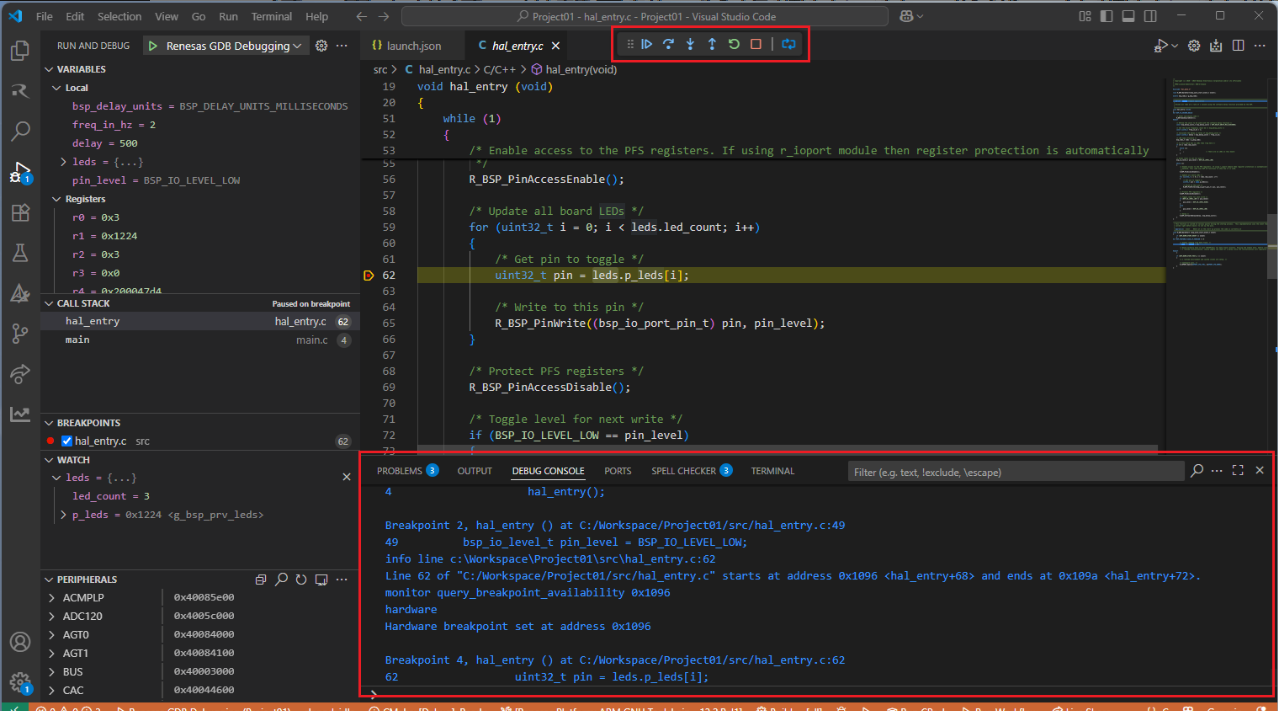
选择创建的配置,单击【Run and Debug】选项卡中的【Start Debugging】按钮。
当VS Code启动调试会话时,可以通过调试流控制按钮执行常见的调试控制流功能,如恢复、挂起、单步执行、单步执行、单步执行、重新启动、终止调试会话。
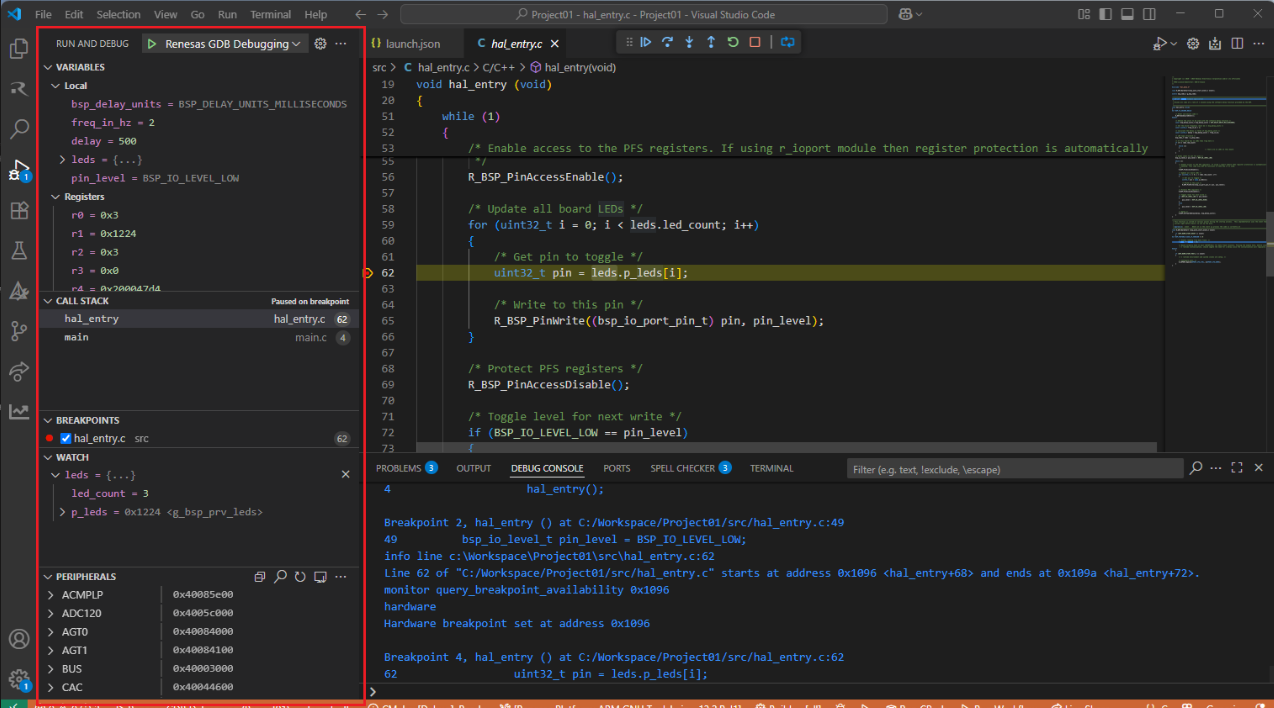
在调试会话期间,可以在VS Code的主侧边栏的 【Run and Debug】选项卡中访问有关局部变量、设备寄存器、调用堆栈、监视变量和外围设备状态的详细信息。
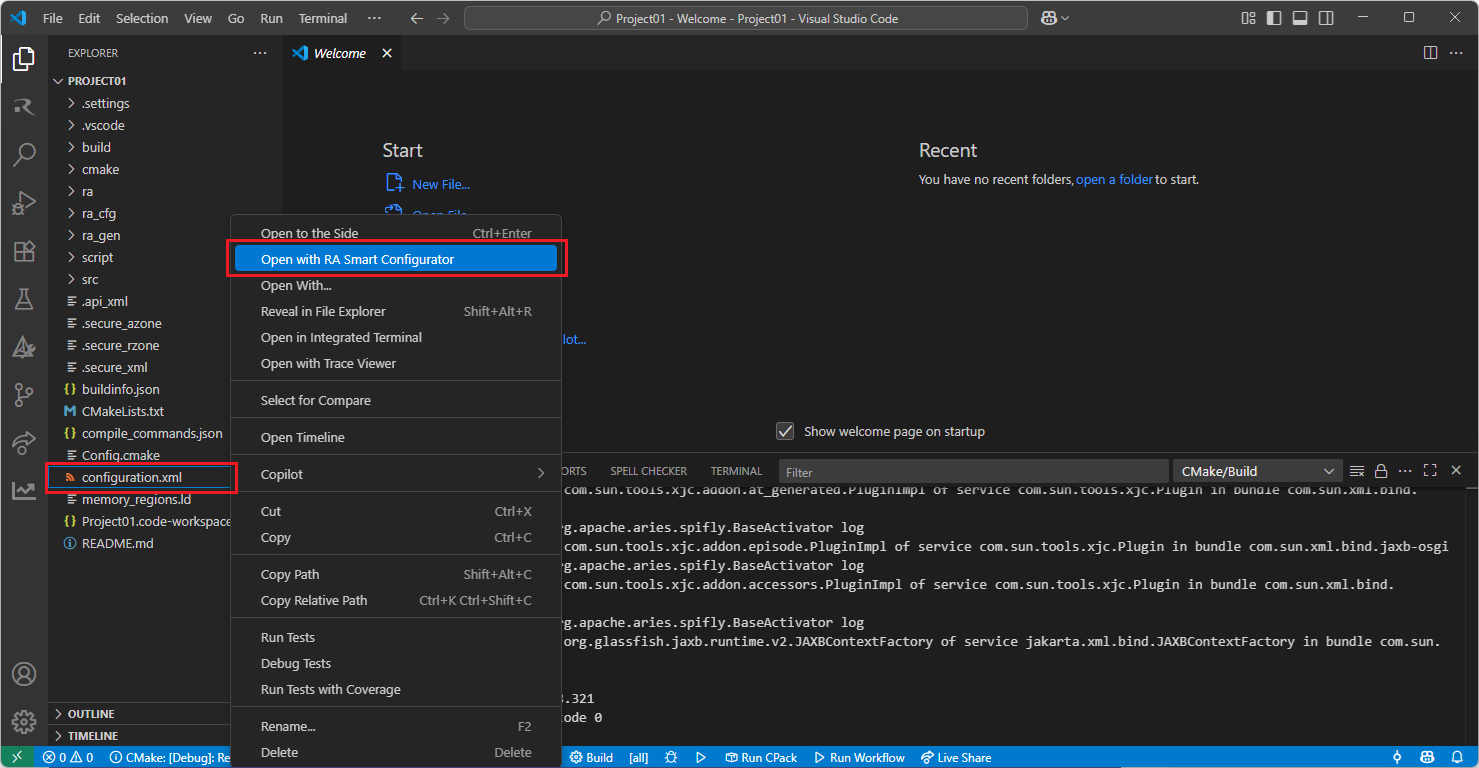
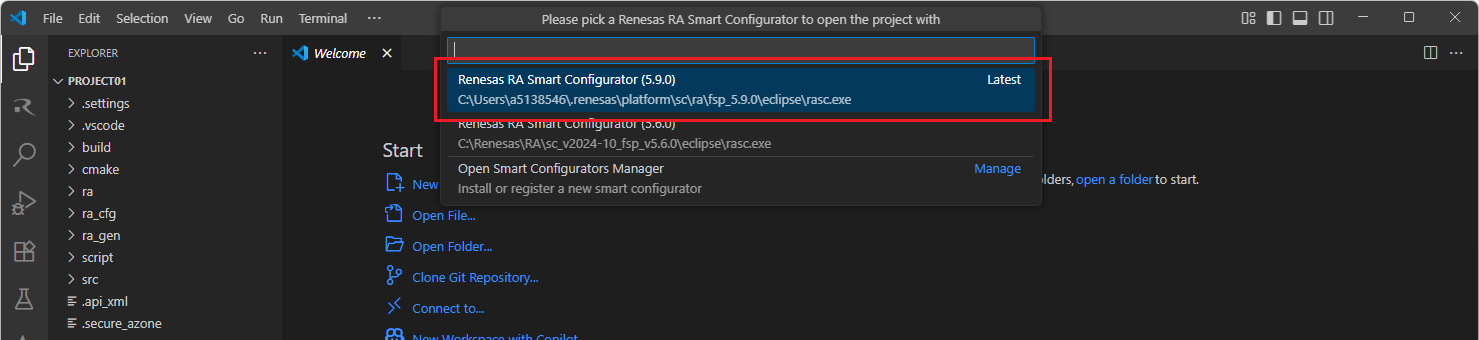
右键单击项目根目录下的“configuration.xml”文件,然后在上下文菜单中选择“Open with RA Smart Configurator”选项。
VS Code将显示已安装的【RA Smart Configurator】列表,从列表中选择一个【Smart Configurato】以打开项目。
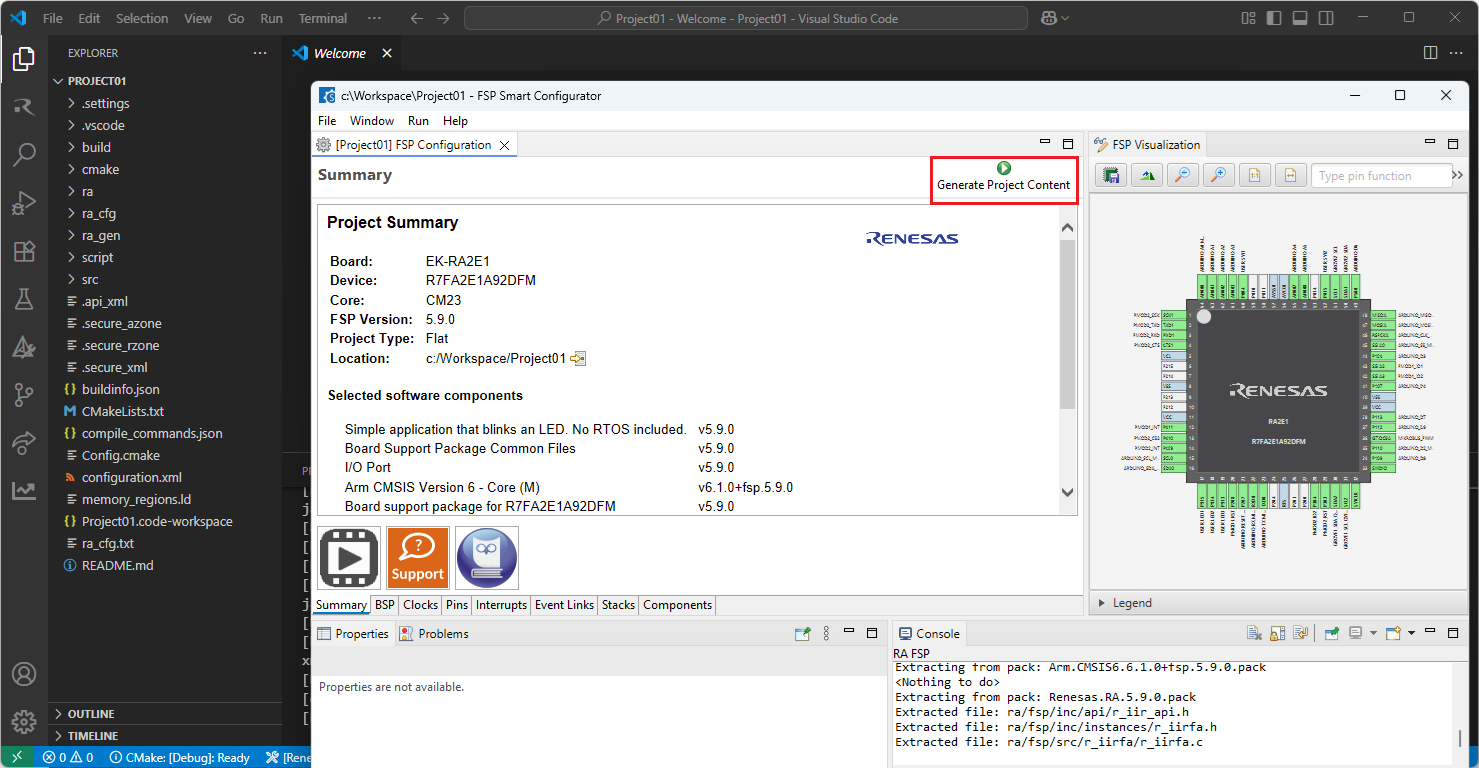
VS Code将在选定的RA智能配置器中打开项目,现在您可以在RA智能配置器中编辑您的项目配置。更改完成后,单击“Generate Project Content”按钮以重新生成项目内容。
介绍完如何使用VS code开发RA项目,下一篇我们就来介绍如何在VS code中配置Zephyr IDE。













 样品
样品 应用
应用 微信
微信
