Question:
如何在e² studio中导入工程?
Answer:
可以通过以下方式导入e² studio创建的工程。CS+工程的导入请参阅Migrating between Integrated Development Environments。
首先启动导入向导:在 “File”菜单中选择 “Import”,或在Project Explorer中右击工程名后选择 “Import”。然后在下面的对话框中,从“General”中选择其一。
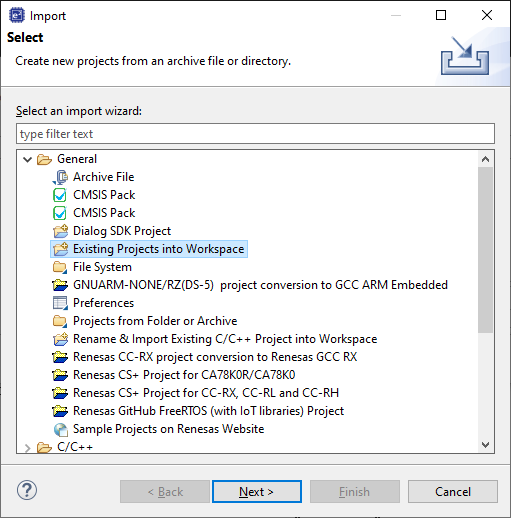
· Existing Projects into Workspace: 通过该选项将工程导入Workspace。这是最简便的导入方式。
· Rename & Import Existing C/C++ Project into Workspace: 通过该选项可将工程重命名后导入Workspace,也支持在当前Workspace中复制工程。
· Projects from Folder or Archive: 通过该选项可以导入位于文件系统指定位置的将工程。可用于导入具有复杂文件夹结构的工程。
· File System: 该选项不导入工程,而是用于将文件或文件夹导入当前的工程中。
· Renesas CS+ project for CC-RX, CC-RL and CC-RH: 将CS+ 工程转换为 e² studio工程。
· Renesas CS+ project for CA78K0R/CA78K0: 将( RL78)CS+ 工程转换为 e² studio CC-RL工程。
· Renesas CC-RX project conversion to Renesas GCC RX: 将CC-RX工程转换为 GCC RX工程。
· Sample Projects on Renesas Website: 用于搜索和导入 Renesas 样例工程,需联网使用。
Existing Projects into Workspace:
选择 “Existing Projects into Workspace”,出现以下界面。该向导将指定文件夹或存档文件中的一个或多个工程导入到当前Workspace。
通过该选项可以从其他位置导入一个或者多个工程,或导入从Renesas网站下载的一个或者多个工程。
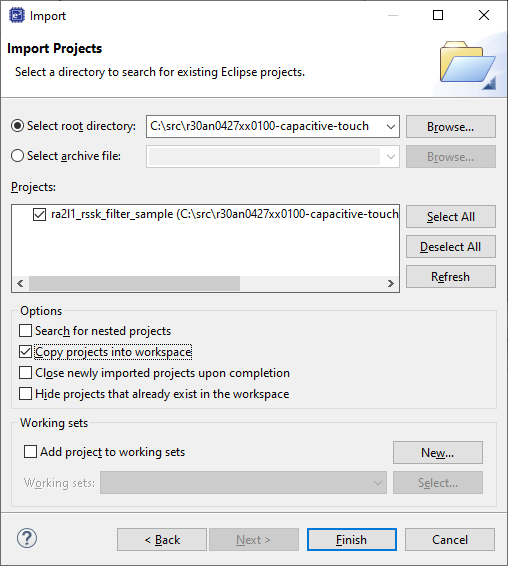
找到的工程会列在 “Projects: ” 栏中,请选择要导入的工程。
勾选 “Copy projects into workspace” 后,所选的工程由原始位置被复制到当前workspace中。如果想在原始位置导入工程而非复制工程,则不要勾选上述复选框。从存档文件中导入时,默认启用“Copy projects into workspace”。
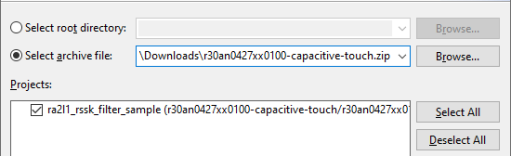
如果选择 “Select archive file:”,则无需解压存档文件即可直接导入工程。这适用于样例工程的导入或从备份文件中导入。
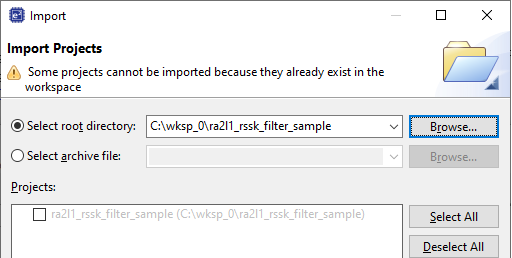
注1: Workspace中的工程名称必须唯一,且不能导入与现有工程具有相同名称的工程。可以通过“Rename & Import Existing C/C++ Project into Workspace” 重命名现有工程。
注2: 通过 FSP(Flexible Software Package)Configurator 或Smart Configurator创建的样例工程,需在Build之前先执行代码生成操作。 这是因为 样例工程中不包含 FSP 或 FIT 模块的源文件。
双击 configuration.xml(FSP 工程) 或 *.scfg (Smart Configurator 工程) 启动Configurator,然后单击 。
。
Rename & Import Existing C/C++ Project into Workspace:
为导入的工程指定名称和位置。 默认情况下,将直接在Workspace下创建一个与重命名的工程具有相同名称的文件夹。“Import from:”和“Projects:” 的操作与上述 “Existing Projects into Workspace” 中的操作相同。
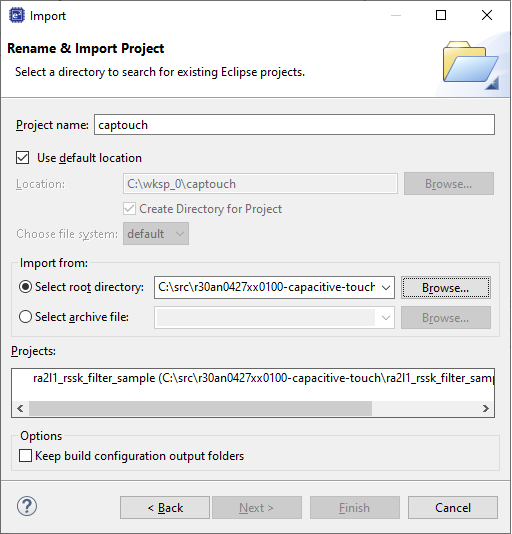
通过该选项可在当前Workspace中复制一个或多个工程。
Sample Projects on Renesas Website:
用户可通过此选项轻松导入样例工程:通过它可访问Renesas网站并搜索与指定设备或系列相关的样例工程。
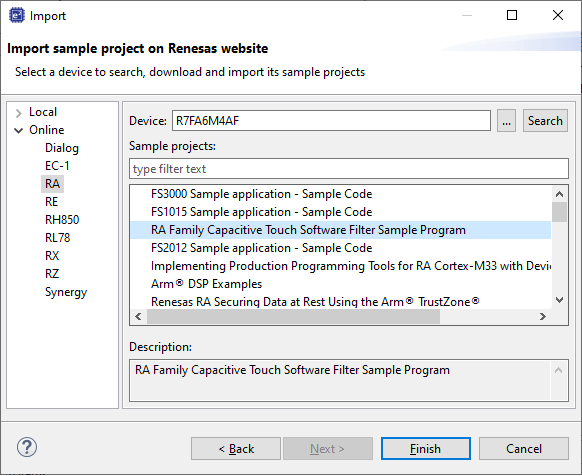
该选项的使用步骤如下:
1. 打开 "Online" 树,并选择产品系列。
2. 在 "Device:" 中输入Device名称。或单击 "..." 选择设备名称,然后单击 "Search"。
如上图所示,会出现样例工程。
3. 选择一个工程并单击 "Finish" 将其导入。
此时可能会提示一些与文件下载或网络访问相关的失败消息。出现这种情况时,请使用网页浏览器下载样例工程,再通过 "Existing Projects into Workspace" 导入。










 样品
样品 应用
应用 微信
微信
